تصنيع قالب النحاس (Stencil) لمعجون اللحام

كتبه: فهد الدريبي  /  التصنيف: Misc

اذا كنت تصنع لوح دوائر اليكترونية بكميات كبيرة او كنت تستخدم قطع الليكترونية صغيرة حيث يصعب لحماها باليد فانك بحاجة الى استخدام ما يسمى بالستنسل وهي عبارة عن شريحة معدنية او بلاستيكية رقيقة تحتوي على فتحات تطابق تصميم الدائرة تستخدم في وضع معجون اللحام بشكل سهل. هناك عدة طرق لصناعة تلك الشرائح واكثرها شيوعا هو باستخدام الليزر او استخدام طريقة Etching وهي الطريقة التي قمنا بشرحها في الفيديو التالي على قناة “تقنيات بالعربي”:

راوترات منزلية تسمح للهاكرز بالدخول

كتبه: فهد الدريبي  /  التصنيف: Hacks, Networks, Security

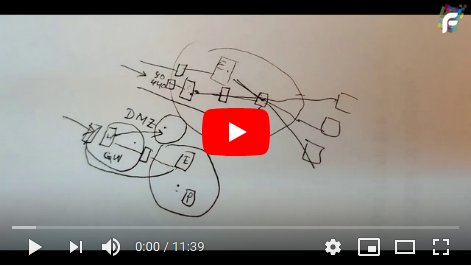
قام احد الباحثين في أمن المعلومات “HD Moore” بعد اكتشاف ثغرة في بروتوكول UPnP المستخدم في محولات الشبكات Routers خصوصا الشبكات المنزلية، قام بعمل مسح لجميع عناوين الإنترنت في نطاق IPv4 مرة كل أسبوع ولمدة خمسة شهور واكتشف وجود ما بين 40 الى 50 مليون جهاز يحتوي على تلك الثغرة.

يستخدم بروتوكول UPnP للسماح للبرامج والأجهزة الموجودة في الشبكة الداخلية بفتح منافذ في جدار الحماية الخارجي للشبكة حسب الحاجة و بشكل تلقائي دون الحاجة لتدخل مستخدم الشبكة حيث يقوم البرنامج “مثلا خادم لعبة جماعية” بإرسال رسالة من الداخل لجهاز الشبكة وطلب فتح منفذ معين فيقوم جهاز الشبكة بفتح ذلك المنفذ في جدار الحماية مما يمكن اللاعبين بالاتصال من الخارج بالخادم داخل الشبكة، هذه الطريقة لا تمثل مشكلة كبيرة حيث تعتبر الطلبات القادمة من داخل الشبكة المنزلية موثوقة، لكن المشكلة تكمن في إهمال بعض الشركات المصنعة لأجهزة الشبكات حيث سمحو لجهاز الشبكة باستقبال طلبات فتح المنافذ من الداخل ومن خارج الشبكة أيضا! وهذي يعني أن الهاكرز يستطيعون إرسال الطلبات من الإنترنت وفتح منافذ في أجهزة الشبكات وتمكين انفسهم من الوصول للحواسيب داخل الشبكة.

مثال يبين عملية تجاوز جدار الحماية

اقرأ أكثر…

التجوال الدولي مع موبايلي Roamtalk

كتبه: فهد الدريبي  /  التصنيف: Misc

تقدم موبايلي باقة “فلة” للطلاب الدارسين في الخارج حيث لا توجد رسوم شهرية والأجمل هو خاصية التجوال الدولي حيث تستقبل المكالمات من السعودية عن طريق بعض مزودي الخدمة بالمجان.ولكن ذلك يتطلب حمل جهازين احدهما لشريحة الهاتف المحلية و الآخر لموبايلي أو جهاز يقبل شريحتين! لكن موبايلي وكشركة سباقة في تقديم الأحدث في عالم التقنية قامت بتقديم خدمة هاتف الإنترنت او ما يسمى ب SIP أو VOIPوهذه الخدمة تمكنك من استخدام رقمك السعودي لإجراء و استقبال المكالمات في أي مكان بالعالم وكأنك موجود في داخل السعودية.

كل ما تحتاج هو أن يكون لديك هاتف أو جهاز حاسب الآلي متصل بالإنترنت وكذلك برنامج موبايلي المسمى ب Roamtalk و الحصول على اسم المستخدم والرقم السري عن طريق موقع موبايلي. انا استخدمت البرنامج على عدد من هواتف الاندرويد مثل Nexus S و Samsung Galaxy Note و Galaxy S2 وهو موجود في Google Play وما عليك سوى إدخال اسم المستخدم وكلمة السر وسيعمل البرنامج مباشرة.

اقرأ أكثر…

تصفح آمن من جهاز هاتفك

كتبه: فهد الدريبي  /  التصنيف: Security

اذا كنت تريد تصفح الانترنت من جهاز هاتفك او استخدام برامج المحادثة والتواصل الاجتماعي ولكن تخشى من ان يقوم احد بالتجسس عليك سواء كان من المتطفلين او من الحكومات الجائرة وكنت تمتلك جهاز بنظام اندرويد (مثل سامسونق قالكسي او سوني اكسبيريا وغيره) فعليك بتركيب برنامج Orbot. اعداد البرنامج سهل ويدعم اللغة العربية بشكل جزئي واليكم بعض الصور من خطوات الاعداد

اذا كان جهازك بدون صلاحيات المستخدم المسؤول (بدون root كأن يكون الجهاز جديدا ولم تقم بعمل تعديلات للنظام لتفعيل تلك الخاصية) فإن امكاناتك ستكون محدودة. كما نرى في الصورة السابقة فالبرنامج يقدم خيار “طلب صلاحيات المستخدم الخارق” في حال وجود root للجهاز او الاستمرار بدونه.

في حال عدم وجود صلاحيات مستخدم مسؤول فعليك تحميل متصفح مخصص لاستخدام برنامج التور Orweb و برنامج اخر يقوم على تشفير بعض برامج المحادثة Gibberbot

اليرامج اللتي تدعم برنامج التور بدون روت

اما في حال وجود صلاحيات الروت (root) فبالامكان اعداد البروكسي الشفاف لكافة البرامج في الجهاز او بعضها لكي تستخدم التور في نقل البيانات كما نرى في الصورة التالية

بعد الانتهاء من اعداد البرنامج قم بضغط زر التشغيل للارتباط بخوادم التور

الامر لم يكمل بعد، بل يجب تجربة الارتباط والتحقق من ان برنامجك متصل عن طريق التور وليس بشكل مباشر. برنامج التور يوفر خاصية اختبار المتصفح، الصور التالية توضح عملية اختبار فايرفوكس (Firefox) بدون التور

وهنا الصور تبين تفعيل صلاحيات المستخدم المسؤول “الروت” واختيار فايرفوكس كأحد البرامج التي يتم تمرير بياناتها عن طريق خوادم التور ثم اعادة عملية الاختبار

مبروك قد تم اعداد المتصفح بشكل صحيح، تصفح آمن.

** ملاحظة: يجب أخذ الحذر عند استخدامها ومحاولة عدم استخدام معلومات شخصية قد تدل عليك، وايضا يجب ان تتقي الله ولا تستخدمها في ما يغضبه.

Auto login to open Wifi

Posted by: Fahad Alduraibi  /  Category: Linux

If you go to many places with open wireless access you might find it annoying that every time you have to open the browser to accept the same rules and conditions from that provider before you can have real internet access. It is even worse if you have tabs left open from your last session and they all now point to the same wifi login page!

However, if you are using Linux and you have NetworkManager set as the default network management tool then I have a solution for you, NetworkManager will run the scripts inside the folder “dispatcher.d” whenever the connection status changed for any of the network cards on the machine. Under Fedora the folder is located in “/etc/NetworkManager/dispatcher.d/” and I will assume other Linux distributions will be similar if not the same.

So all you have to do is create a script in that folder that will run whenever the wireless connection is up and the network name (SSID) matches the location that have the open wifi, then the script should automate the process of clicking on the accept button or whatever it takes to get internet access.

I have already made such a script that will allow me to login to Panera Bread and Baltimore County Public Library, but it can be expanded easily to include other locations. The first part of the script should be placed under the “dispatcher.d” folder and should be accessible by “root” only (This is a security feature, since NetworkManager will execute all scripts in that folder as root and anyone with access to these files can change their content to do other stuff that might harm your system, so make sure to set the permission to root only). That script will parse the iwconfig output to find the name of the wifi and call the script that matches the name if any.

Read more…

طريقة عمل الدوائر الإلكترونية في المنزل

كتبه: فهد الدريبي  /  التصنيف: Misc

هل رغبت يوما في عمل لوحة إلكترونية لكن تراجعت بسبب صعوبة العملية أو عدم وجود الأجهزة اللازمة؟

إذا كان هذا هو السبب فلدي الحل، قمت أنا وزميلي أحمد عباس بتصوير فيديو يبين طريقة عمل وتحميض تلك الدوائر باستخدام مواد وأدوات موجودة في المنزل أو متوفرة في السوق. هذا هو الفيديو الأول من سلسلة نود تقدمها في المستقبل تستهدف الهواة ومحبي التقنية في العالم العربي. لن أطيل عليكم وهذا هو الفيديو كما يمكنكم متابعته في اليوتيوب على قناة “تقنيات بالعربي” “TechsInArabic” (كما يمكن عرضه بجودة عالية HD)

Airline Manager Secrets and Cheats

Posted by: Fahad Alduraibi  /  Category: Games, Tricks

NOTE: These cheats do not work anymore

I am going to list here few tricks and cheats that you can use while playing airline manager on facebook. But be careful as some might get you banned from the game. For all of these tricks all you need is Google Chrome browser or Firefox with the Firebug add-on.

1- The BIG Money maker

For this cheat to work you need to have cargo planes, so get your pax points up and buy the cargo feature. Once you buy your cargo plane (get one that can carry big load for short distance, it makes more money) start creating its route (again demand is important,  distance is not) but stop at the point where you need to sign a contract. As you can see most prices are about $1.0 to $2.5. So pick any of these contracts, lets say the first one, and right click on the “Sign” button, from the list you will see an item called “Inspect Element” click on that and the browser will open a small box at the bottom of the page showing you some HTML code of that page and the code for the button you right click on is highlighted. See the picture:

Read more…

Front Mic problem in Fedora 14

Posted by: Fahad Alduraibi  /  Category: Linux

After upgrading to Fedora 14 I noticed that the built-in mic in my Dell D620 stopped working, after searching here and there I the problem is between ALSA and Pulseaudio, since alsa will show to capture devices “Mic” & “Front Mic” and Pulseaudio will use Mic as the default instead of Front Mic.

So I used “alsamixer” to set the correct capture source and that worked but after a reboot it was set back to Mic. Then I found about “alsactl” which should store the current setting by doing “alsactl store” but that did not work either since I think pulseaudio does not look into that.

Uninstalling pulseaudio as some people suggested solved the Mic problem but caused many other problems when playing many applications that want to play audio (like flash apps such as youtube and video apps…etc),  this is an ALSA problem that pulseaudio try to solve AFAIK.

The solution that I found was to use “amixer” which can be run from the command line with the parameters to set “Front Mic” as the capture source. Here is the full command for my device:

amixer -c 0 cset numid=6,iface=MIXER,name='Input Source' 1

Read more…

lsof واخواتها (اوامر للنكس)

كتبه: فهد الدريبي  /  التصنيف: Linux

في هذا الموضوع ساتحدث عن بعض الاوامر اللتي اعتقد انها مهمة في للمساعدة في تشخيص وصيانة نظام اللنكس وجهاز الحاسب الذي يعمل عليه. يمكن تنفيذ هذه الاوامر كمستخدم عادي، لكن قد لاتكون النتائج كاملة ويجب تنفيذها كمستخدم رئيس (root) للحصول على جميع المعلومات.

اول هذه الاوامر هو lsof وهو اختصار (List Open Files) يعني عرض الملفات المفتوحة، والملفات في نظام اللنكس ليس محصورة بالملفات العادية كما تعرف في نظام الوندوز ولكنها تشمل المجلدات و المكتبات و ارتباطات الشبكة و انواع اخرى من الملفات الخاصه. وعند تنفيد الامر فسيقوم بعرض قائمة بجميع الملفات المفتوحه حاليا و اسم المستخدم الذي قام بفتح الملف ورقم العملية التي تم من خلالها فتح الملف (Process ID) و نوع الملف وحجمة (اذا كان ذو حجم معروف) و مسار الملف. القائمة في الغالب ستكون كبيره جدا ولذا تحتاج في الغالب لعمل تخصيص للتحكم في المخرجات.

احد الاستخدامات هي معرفة جميع البرامج المتصلة بالانترنت في حال الشك بان الجهاز قد يكون مخترقا او التاكد من حالة الاتصال بالمواقع او معرفة رقم المنفذ الذي يستخدمة خادم معين:

 lsof -i
اوامر مشابهه
ss -ap
netstat -tuap

اما في حال اردت معرفة (او اغلاق) ملف مفتوح (مثلا قمت بفتح ملف في كرت ذاكرة خارجي Flash Drive ولكن عند محاولت ازالة الكرت اخبرك النظام بان احد الملفات لازال مفتوحا) فالتوصل للملف المفتوح ومعرفة البرنامج المتصل بذلك الملف عمليه سهلة جدا باستخدام lsof وهي كالتالي:
اولا نفرض ان مسار كرت الذاكرة هو /media/disk/ فتقوم بتنفيذ الامر التالي:

lsof | grep /media/disk/

فالامر الاول lsof سيعرض جميع الملفات المفتوحة لكن بدل من تعرض النتائج على الشاشه بل سوف ترسل للامر التالي grep و المسؤل عن عمليه الارسال تلك هي علامة الانبوب | (pipe) حيث ان نظام اللنكس عندما يجد ذلك الخط العمودي بين امرين فانه يمرر مخرجات الامر الاول كمدخلات للامر الثاني. اما الامر grep فان امر ترشيح (Filter) حيث ان يقوم بالبحت في المدخلات عن اي سطر يحتوي على الكلمة المذكورة بعد (في مثالنا هذا فانه يبحث عن /media/disk/) ثم يعرض السطر الكامل الذي يوجد به مثل ذلك النص.
فالناتج النهائي من تنفيذ هذا الامر هو قائمة باسم الملف او الملفات التي لاتزال مفتوحة من كرت الذاكرة والبرنامج الذي قام بفتح ذلك الملف ثم ما عليك سوى اغلاق ذلك البرنامج وستتمكن من ازالت الكرت بشكل امن. ولاغلاق البرامج يمكن استخدام الامر kill مع رقم العملية (Process ID) كالتالي:

 kill <PID>  (اغلاق البرنامج بطيقة امنة)
kill -9 <PID>  (اغلاق اجباري للبرنامج)

اوامر اخرى من عائلة lsof هي:

lsusb يعرض قائمة باجهزة USB المتصلة حاليا بالجهاز
lspci يعرض قائمة كروت PCI المركبة بداخل الجهاز
lsmod يعرض قائمة بمعرفات الاجهزة التي تم تشغيلها
lspcmcia قائمة كروت PCMCIA المركبة بالجهاز
lshal قائمة الاجهزة المركبة في الجهاز (USB و PCIو غيرة)
lscpu معلومات عن المعالج المستخدم

مبادي نظام اللنكس

كتبه: فهد الدريبي  /  التصنيف: Linux

في هذا الموضوع سوف احاول تقديم بعض الاوامر المهمة لمستخدمي النظام المفتوح المصدر والمجاني لنكس. جميع هذه الاوامر تنفذ من خلال نافذة الاوامر (Terminal or Command Line) وفي الغالب ستجدها في جميع توزيعات اللينكس واليونكس كذلك مع بعض الاختلافات البسيطه احيانا.

* توضيح: ما اضعه بين علامتي <> يعني انه يجب استبداله بشي مناسب كاسم ملف او مجلد وما هو بين اقواس ( ) فهذا فقط شرح مني للامر المذكور ولايكتب اثناء التنفيذ.

سوف ابدأ بأحد الاوامر المهمة:

الامر: man
التعريف: عرض معلومات عن معظم اومر النظام وشرحها وطرق استخدامها
طريقة الاستخدام:

man <الامر>

الامر: ls
التعريف: لعرض الملفات الموجود في المجلد الحالي
طريقة الاستخدام:

ls (عرض الملفات والمجلدات فقط)
ls -l (الملفات على شكل قائمة مع عرض حجم الملف والصلاحيات)
ls -a (الملفات المخفية اللتي تبدا بنقطه)

كما يمكن دمج بعض الخيارات كدمج a و l للحصول على قائمة الملفات مع الملفات المخفية ولمزيد من الخيارات يمكن استخدام الامر man للحصول على المزيد من التفاصيل

الامر: cp
التعريف: نسخ ملف او ملفات الى مجلد اخر (او انشاء نسخه للملف باسم مختلف)
طريقة الاستخدام:

cp <file> <folder/>  (نسخ ملف الى مجلد)
cp <file> <newfile> (انشاء نسخة من الملف)

الامر: mv
التعريف: نقل ملف او ملفات الى مجلد اخر (او تغيير اسم الملف)
طريقة الاستخدام:

mv <file> <folder/>  (نقل ملف الى مجلد)
mv <file> <newfilename>  (تغيير اسم ملف)

الامر: rm
التعريف: مسح ملفات او مجلدات
طريقة الاستخدام:

rm <files>  (مسح ملفات)
rm -r <folder/>  (مسح المجلد و الملفات التي بداخله)

الامر: mkdir و rmdir
التعريف: انشاء و حذف مجلد (لحذف مجلد يشترط ان يكون فارغا، وان لم يكن فارغا فيستخدم الامر السابق)
طريقة الاستخدام:

mkdir <folder>  (انشاء مجلد)
rmdir <folder> (حذف مجلد)

الامر: ps
التعريف: عرض قائمة البرامج التي تعمل الان
طريقة الاستخدام:

ps  (سيعرض فقط البرامج التي تعمل في نافذة الاوامر)
ps aux  (جميع البرامج اللتي تعمل وتفاصيل مهمه اخرى)

الامر: df
التعريف: عرض معلومات عن المساحة المستخدمة والمتبقية من القرص الصلب لجميع الاقسام
طريقة الاستخدام:

df (عرض الارقام بالبايت)
df -h (عرض الارقام يصيغة اسهل للقرائة مثل ميقا قيقا)

الامر: free
التعريف: عرض معلومات عن استخدام الذاكرة والذاكرة الاحتياطية في القرص الصلب (swap)
طريقة الاستخدام:

free (عرض الارقام بالكيلو بايت)
free -m (عرض الارقام بالميقا بايت)

هذه بعض الاوامر وهناك الكثير وساقوم بكتابه موضوع اخر عن اوامر اخرى متقدمة